さくらクラウド高火力 DOK SSH
さくらのクラウド 高火力 DOK SSH 概要
さくらのクラウド 高火力 DOK の中で SSH を使用してみます。
起動タスクへのSSH接続方法
が参考になります。
高火力 DOK では、SSH 接続機能を利用することで、実行中のタスクに自分の PC ターミナルから接続できます。
コンテナ内のファイルの編集、プログラムの実行、デバッグなどを行えます。
自分の PC に SSH クライアント(OpenSSHなど)がインストールされている必要があります。
Windows 11 では、OpenSSH クライアントがデフォルトでインストールされています。
まずは高火力 DOK の中で Ubuntu を起動しこれに SSH 接続して自分の PC からコマンドを投げられるようにします。
SSH キーペアの生成
自分の PC Windows から高火力 DOK に SSH 接続することになりますので、自分の PC の中に SSH キーペアを生成
します。
PC において Win + X キーを押し、[ターミナル] または [PowerShell] を起動します。
念のため ssh -V と入力して Enter を押し、バージョンが表示されれば準備完了です。
私の場合
PowerShell 7.6.6
PS C:\Users\yama> ssh -V
OpenSSH_for_Windows_9.5p2, LibreSSL 3.8.2
PS C:\Users\yama>
と表示されました。
Windows のターミナルを起動したら
PS C:\Users\yama> ssh-keygen -t rsa -b 4096 -f $HOME\.ssh\dok_key
[解説]
-t: 暗号アルゴリズム(鍵の種類)を指定します
(例: ed25519、rsa、ecdsa)
現在はセキュリティと性能面から ed25519 が推奨されている見たいです。
-b: 鍵のビット数(長さ)を指定します(例 4096)
-f: 保存先のファイル名を指定します。
(例:$HOME\.ssh\dok_key)
[結果]
dok_key (秘密鍵)と dok_key.pub (公開鍵)
の2つのファイルが
C:\Users\yama\.ssh
の中に生成されます。
PowerShell 7.6.6
PS C:\Users\yama> ssh-keygen -t rsa -b 4096 -f $HOME\.ssh\dok_key
Generating public/private rsa key pair.
Enter passphrase (empty for no passphrase):
Enter same passphrase again:
Your identification has been saved in C:\Users\yama\.ssh\dok_key
Your public key has been saved in C:\Users\yama\.ssh\dok_key.pub
The key fingerprint is:
SHA256:WO6ltW53L20R1dnXID9ON+nNr4BYdbs1OwP******** yama@yama
The key's randomart image is:
+---[RSA 4096]----+
|            . ..=|
|             o .B|
|        .   . =o+|
|       +   . +.*o|
|      . S +. .oo=|
|       . *.o= o++|
|        +.o+.*.=o|
|        .E. =.+.=|
|        *********|
+----[SHA256]-----+
C:\Users\yama\.ssh
の中に
dok_key と dok_key.pub
が作成されていれば OK です。
公開鍵の登録
SSH接続を使用するには、まず公開鍵管理ページで公開鍵を登録(有効に)する必要があります。
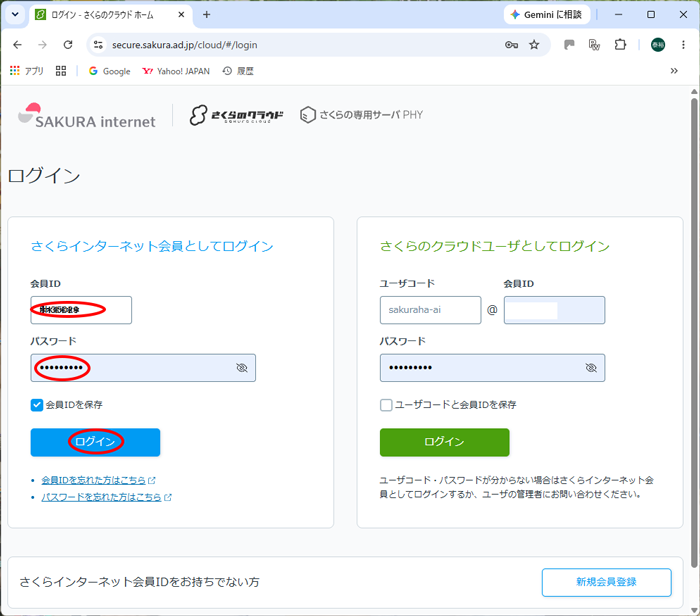
さくらのクラウドホームにログインします。
ログイン画面
に取得した会員ID とパスワードを入力してログインします。
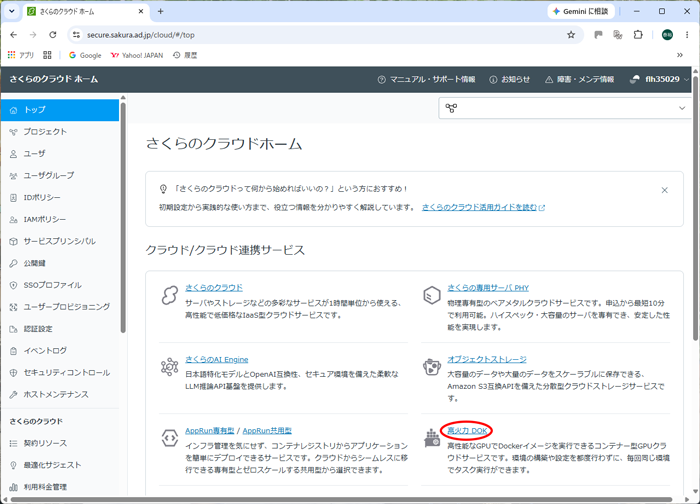
ログイン後、高火力 DOK をクリックします。
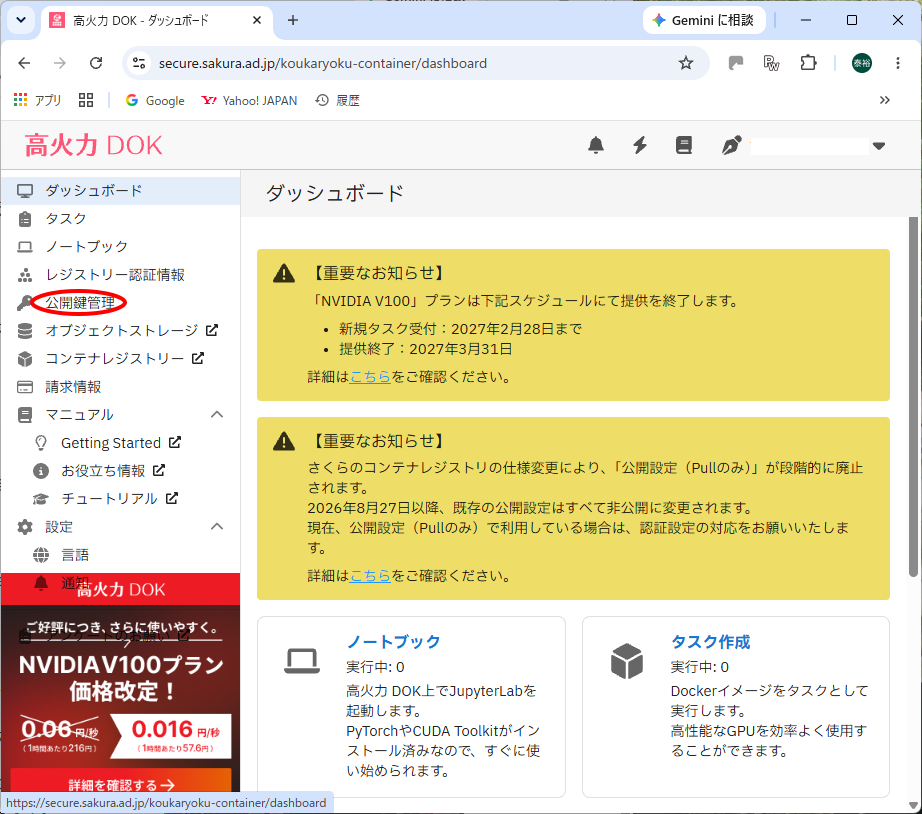
高火力 DOK ダッシュボードに入ったら公開鍵管理をクリックします。
この後公開鍵管理新規作成画面が開いたら、公開鍵を登録します。
公開鍵管理に入ったら +新規作成をクリックし続けるのですが、 長くなりましたので、ここで一旦切ります。
70VPS に戻る