さくら 高火力 DOK
さくらインターネット 高火力 DOK ノートブックの利用
ここまでで、さくらインターネット 高火力 DOK ノートブックの利用のための準備が完了しました。
引き続き、高火力 DOK ノートブックの利用方法を説明していきます。
さくら高火力 DOK ノートブック JupyterLab を起動すると PyTorch や CUDA Toolkit などのソフトウェアが
インストール済みなので、すぐに使い始められます。
ノートブックの利用方法
を参照してください。
- さくらのクラウドホームにログイン
さくらインターネット会員として、さくらクラウドコントロールパネルにログインします。
さくらのクラウドホームログイン画面
からログインできると、さくらのクラウドホームが開きます。 -
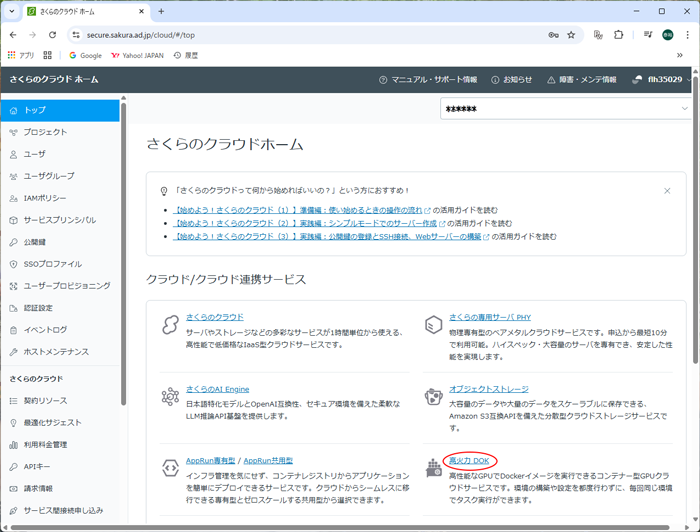
- 高火力 DOK ダシュボード
高火力 DOK をクリックします。
右下あたりにあります。
ダシュボードが開きます。 -
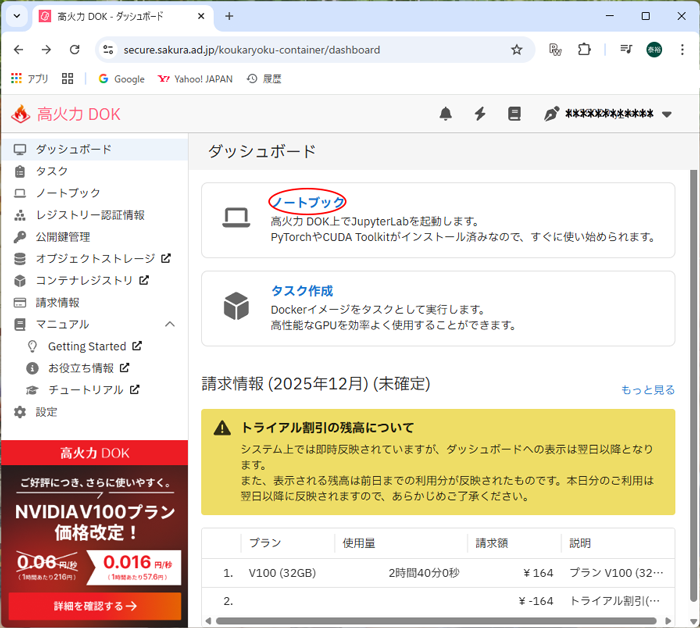
- DOK ノートブックにログイン
ノートブックをクリックします。
-
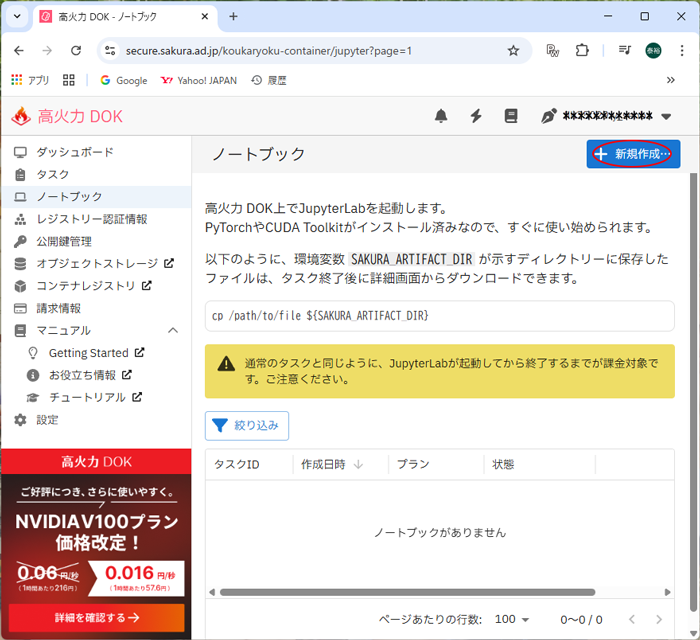
- DOK ノートブック新規作成
ノートブックが開いたら +新規作成 をクリックします。
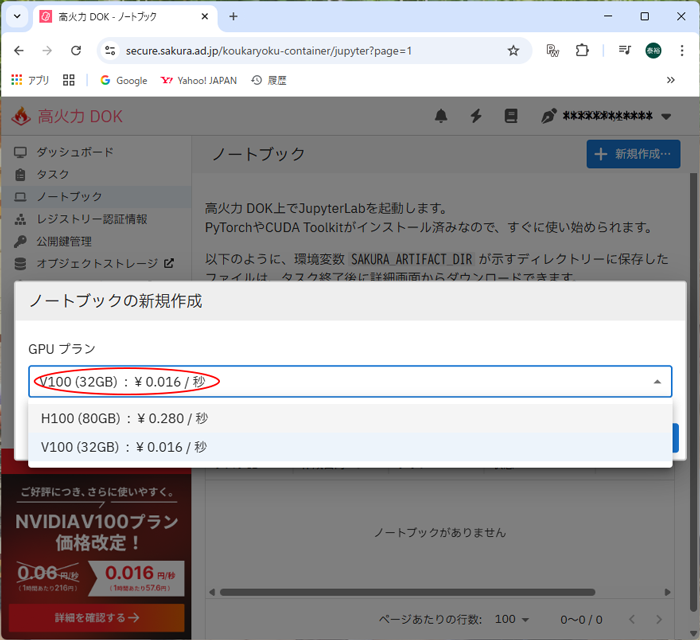
GPU プランは V100(32GB) を選びます。
H100 でもかまいません。
こちらは高速・高料金です。 -
ここまでで一旦区切ります。
さくら DOK ノートブックの開始準備が完了しました。
さくらインターネット 高火力 DOK ノートブックの利用Ⅱに続きます。
70VPS に戻る