さくら 高火力 DOK
さくらインターネット 高火力 DOK ノートブックの利用Ⅱ
ここまでで、さくら DOK ノートブックの開始準備が完了しました。
引き続き DOK ノートブック新規作成を進めます。
- DOK ノートブック新規作成開始
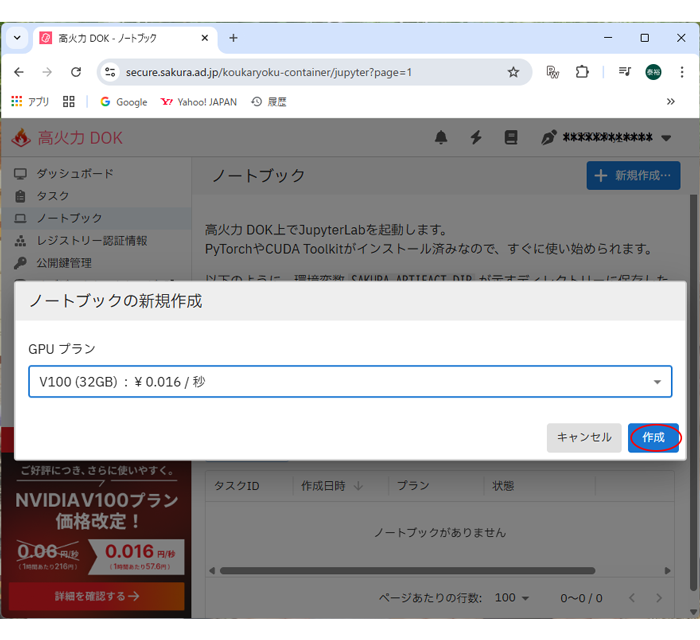
さくらインターネット 高火力 DOK ノートブックの利用--DOK ノートブック新規作成
の中の「作成(右下)」をクリックします。
時間がかかってノートブックが作成されます。
待ってください。 -
- DOK ノートブック起動
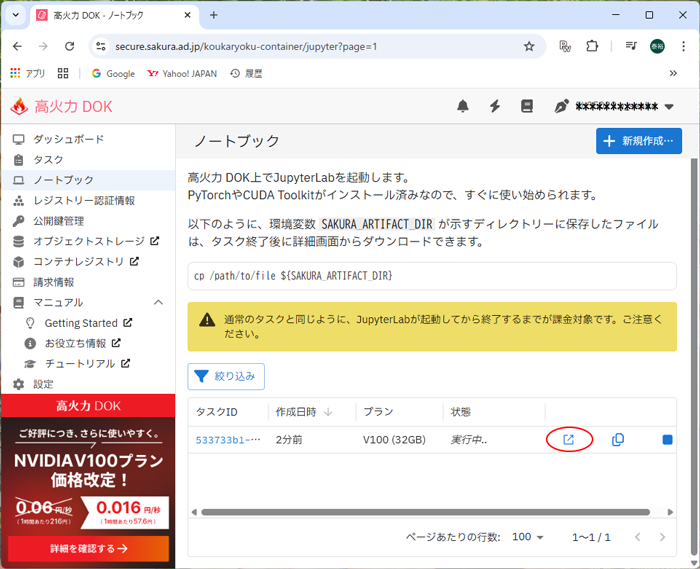
DOK ノートブックを起動させましょう。
 をクリックするとノートブックが起動します。
-
- DOK ノートブック起動完了
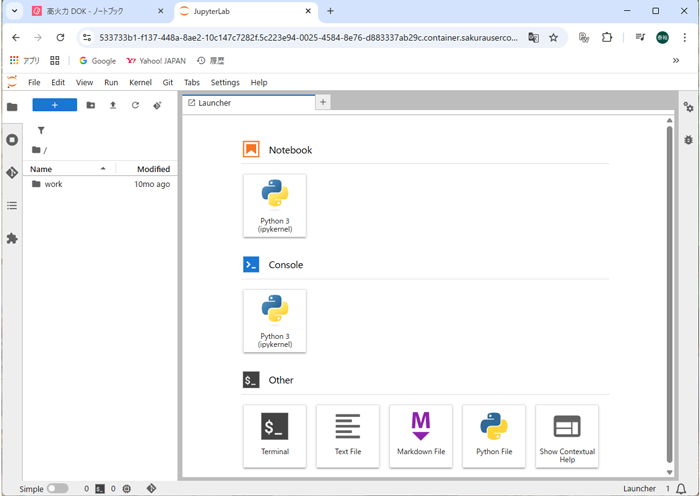
さくら DOK ノートブックが無事起動完了しました。
どのように使用するかは又の機会にします。 -
さくらインターネット 高火力 DOK ノートブックの終了
ノートブックの中での作業が終了したノートブックを終了します。
終了しないとどんどん課金されてしまいます。
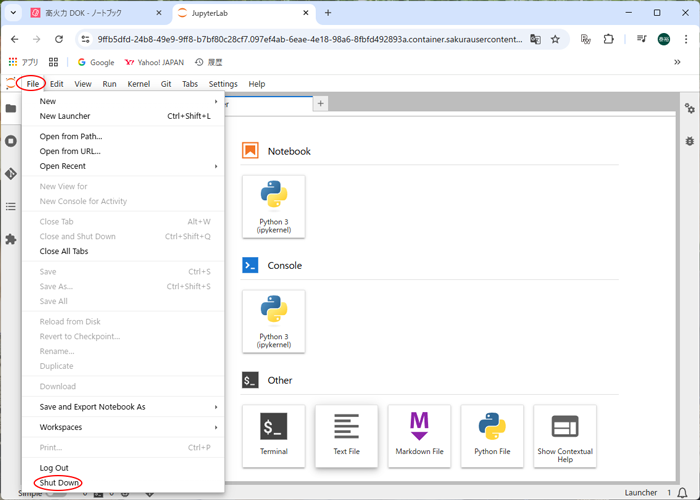
File → Shut Down
と進み DOK ノートブックを終了します。
DOK ノートブックを終了すると、下記のようになります。
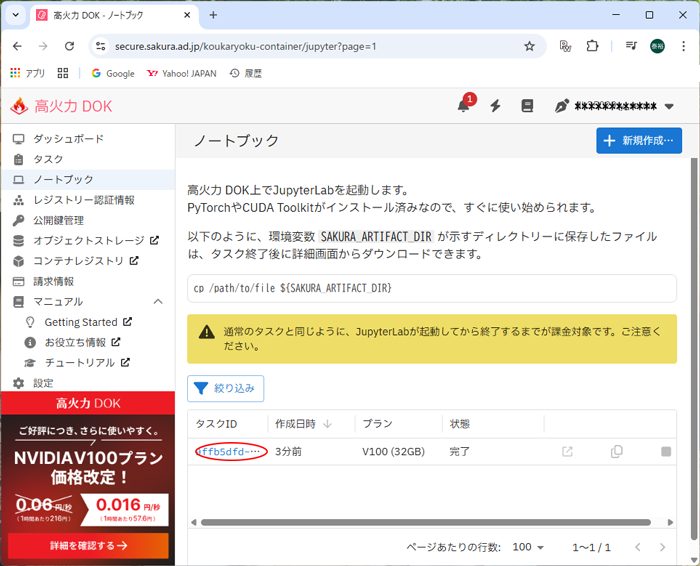
終了したら必ず、高火力 DOK タスクに戻って状態が「完了」又は「キャンセル」になっていることを確認します。
これで課金は停止されています。
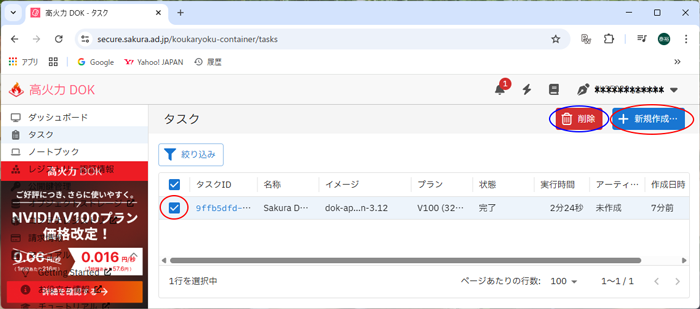
左端のチェック✅をクリックすると DOK ノートブックイメージを削除することができますが、
再度ノートブックを起動するには、DOK ノートブック新規作成から始めることになり非常に時間がかかります。
削除はしないことをお薦めします。
再度、DOK ノートブックを起動するには「+新規作成」から実行することができます。
ここまでで、さくら DOK ノートブックの起動終了ができるようになりました。
引き続き、DOK ノートブックを使って行きます。
70VPS に戻る