さくらクラウド高火力 DOK SSH
PC から SSH 接続する
ここまでで DOK SSH タスクが作成されました。
自分の PC Windows から高火力 DOK に SSH 接続します。
自分の PC に SSH クライアント(OpenSSH など)がインストールされているか確認します。
Win + X キーを押し[ターミナル] または [PowerShell] を起動します。
念のため ssh -V と入力して Enter を押し、バージョンが表示されれば準備完了です。
私の場合
PowerShell 7.6.6
PS C:\Users\yama> ssh -V
OpenSSH_for_Windows_9.5p2, LibreSSL 3.8.2
PS C:\Users\yama>
と表示されました。
高火力 DOK サーバーへの SSH 接続の書式は
ssh ユーザー名@ホスト名
なのですが一筋縄ではありません。
こんな形で接続します。
ssh -i ~/.ssh/dok_key -p 30022 ****@****.xxxxxx.container.sakurausercontent.com
-i:
自分の PC(windows)の SSH キーペアの保存場所を指定します。
SSH キーペアを作成するとき生成場所を
$HOME\.ssh\dok_key
と指定しました。
$HOME を ~/ と置き換え
ssh -i ~/.ssh/dok_key
とすることで SSH キーペアの保存場所を指定することができます。
-p:
-p の指定が大変です。
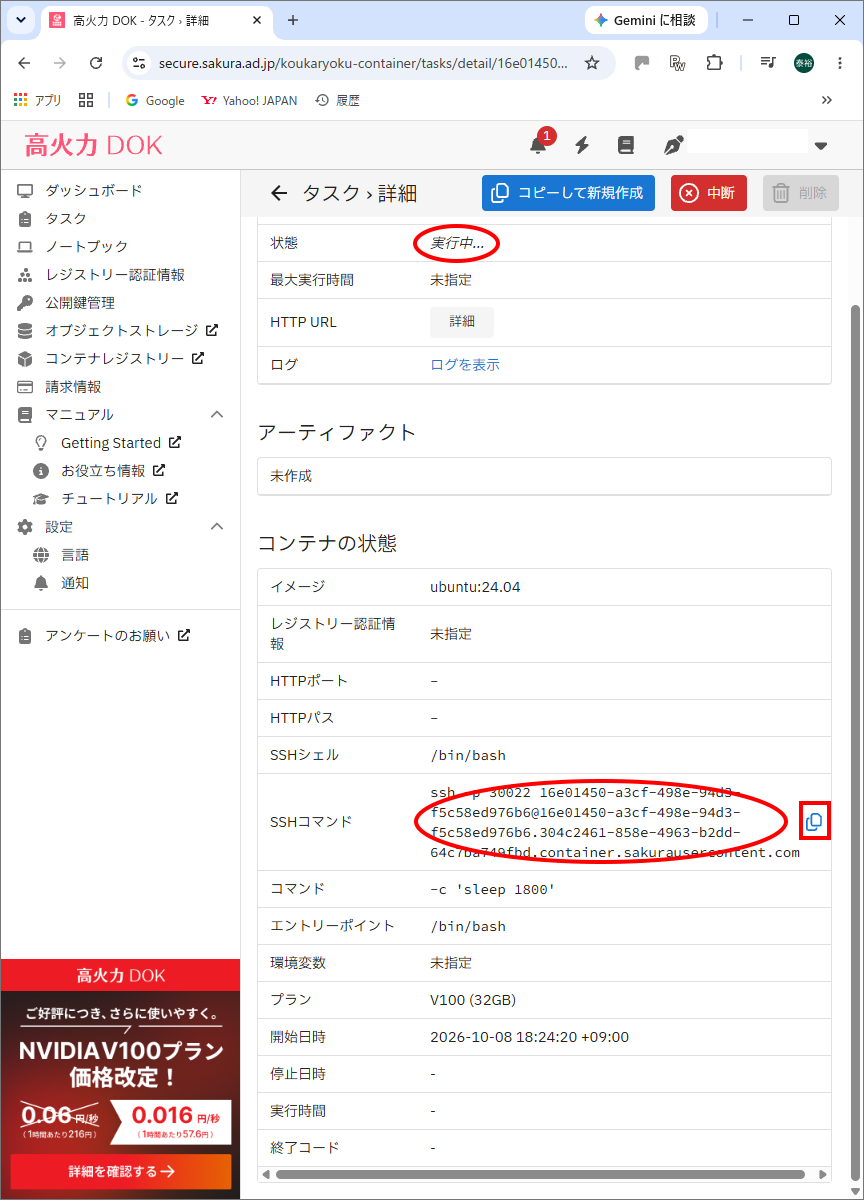
タスクが実行中になると SSH コマンドに
ポート、ユーザー名、ホスト名
が表示されます。
このすぐ右に□がありますのでこれをクリックすると長ったらし文字列をクリップボードにコピすることができます。
これを利用して
-p 30022****@****.xxxxxx.container.sakurausercontent.com
のように編集します。
まとめると
ssh -i ~/.ssh/dok_key -p 30022 ****@****.xxxxxx.container.sakurausercontent.com
になります。
PC から SSH 接続実行
Win + X キーを押し[ターミナル] または [PowerShell] を起動します。
PS C:\Users\yama> ssh -i ~/.ssh/dok_key -p 30022 ****@****.xxxxxx.container.sakurausercontent.com
と入力してEnterを押します。
接続したら
root@****76de-7dec-442c-a3b6-440897b6****:/# ls -la
としてみてください。
PowerShell 7.6.6
PS C:\Users\yama>
ssh -i ~/.ssh/dok_key -p 30022
****8a59-4bda-47e4-aa73-8a3c1****ba9@
****8a59-4bda-47e4-aa73-8a3c1****ba9
.****2461-858e-4963-b2dd-64c7ba74****
.container.sakurausercontent.com
The authenticity of host
'[****8a59-4bda-47e4-aa73-8a3c1****ba9.****2461-858e-4963-b2dd-64c7ba74****
.container.sakurausercontent.com]
:30022 ([***.120.**.233]:30022)' can't be established.
RSA key fingerprint is SHA256:****2K2f2EOt1J+****UCGy1Ov****ls0btBtf0****.
This key is not known by any other names.
Are you sure you want to continue connecting (yes/no/[fingerprint])? yes
Warning: Permanently added '[****8a59-4bda-47e4-aa73-8a3c1****ba9.****2461-858e-4963-b2dd-64c7ba74****
.container.sakurausercontent.com]
:30022' (RSA) to the list of known hosts.
root@****8a59-4bda-47e4-aa73-8a3c1****ba9:/# ls -la
total 64
drwxr-xr-x   1 root root 4096 Oct  9 02:48 .
drwxr-xr-x   1 root root 4096 Oct  9 02:48 ..
lrwxrwxrwx   1 root root    7 Apr 22  2024 bin -> usr/bin
drwxr-xr-x   2 root root 4096 Apr 22  2024 boot
drwxr-xr-x   5 root root  460 Oct  9 02:48 dev
drwxr-xr-x   1 root root 4096 Oct  9 02:48 etc
drwxr-xr-x   3 root root 4096 Sep 17 02:29 home
lrwxrwxrwx   1 root root    7 Apr 22  2024 lib -> usr/lib
lrwxrwxrwx   1 root root    9 Apr 22  2024 lib64 -> usr/lib64
drwxr-xr-x   2 root root 4096 Sep 17 02:20 media
drwxr-xr-x   2 root root 4096 Sep 17 02:20 mnt
drwxr-xr-x   1 root root 4096 Oct  9 02:48 opt
dr-xr-xr-x 343 root root    0 Oct  9 02:48 proc
drwx------   2 root root 4096 Sep 17 02:29 root
drwxr-xr-x   1 root root 4096 Oct  9 02:48 run
lrwxrwxrwx   1 root root    8 Apr 22  2024 sbin -> usr/sbin
drwxr-xr-x   2 root root 4096 Sep 17 02:20 srv
dr-xr-xr-x  13 root root    0 Oct  9 02:47 sys
drwxrwxrwt   2 root root 4096 Sep 17 02:29 tmp
drwxr-xr-x   1 root root 4096 Sep 17 02:20 usr
drwxr-xr-x   1 root root 4096 Sep 17 02:29 var
root@****8a59-4bda-47e4-aa73-8a3c1****ba9:/#
となれば OK です。
途中入力
動作途中
Are you sure you want to continue connecting (yes/no/[fingerprint])?
と聞かれるので、yes と入力してEnterを押します。
以上で、さくらのクラウド 高火力 DOK SSH 接続説明は終わりです。
長かったですね。
70VPS に戻る