さくらクラウド高火力 DOK コンテナレジストリ
さくらのクラウド 高火力 DOK コンテナレジストリ概要
さくらのクラウド 高火力 DOK コンテナレジストリがどのようなものなのか説明していきます。
コンテナレジストリは Docker などのコンテナエンジンが扱うイメージファイルを保管するレジストリ機能を
さくらのクラウド上で提供するサービスです。
コントロールパネルからレジストリの作成・管理を行うことが可能です。
自分専用のイメージ保管用として利用するレジストリで非公開設定になります。
基本料金は月額 220円 (ストレージ5GiB/1レジストリ)
です。
高火力 DOK を利用するのにコンテナレジストリは必需品です。
コンテナレジストリ
が参考になります。
高火力DOKでLLMを動かす;オブジェクトストレージとコンテナレジストリーの連携
も参考になりますがこれは難しいです。
さくらのクラウド 高火力 DOK コンテナレジストリ作成
コンテナレジストリを作成します。
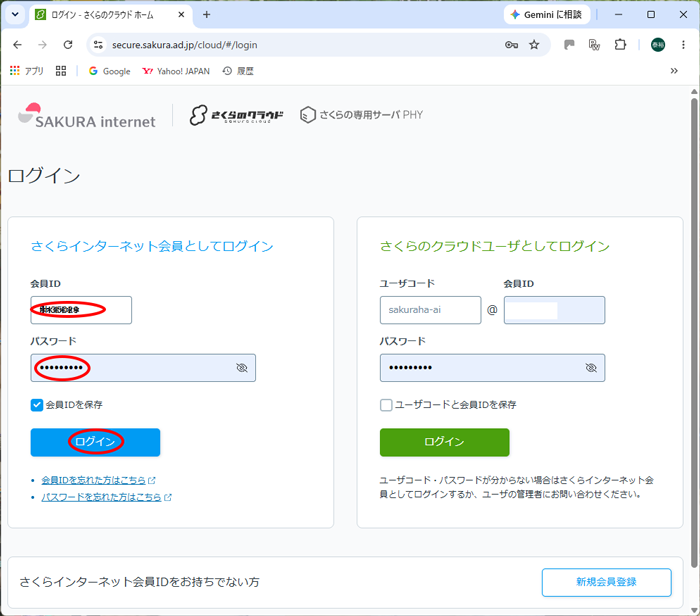
さくらのクラウドホームにログインします。
ログイン画面
に取得した会員ID とパスワードを入力してログインします。
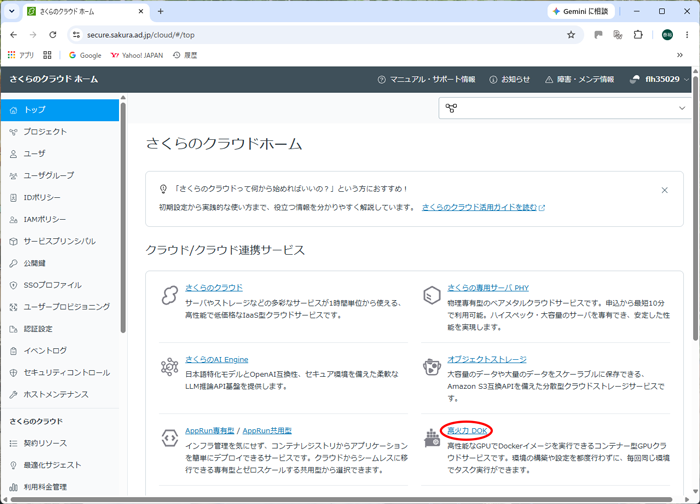
ログイン後、高火力 DOK をクリックします。
高火力 DOK ダッシュボードに入ったらコンテナレジストリをクリックします。
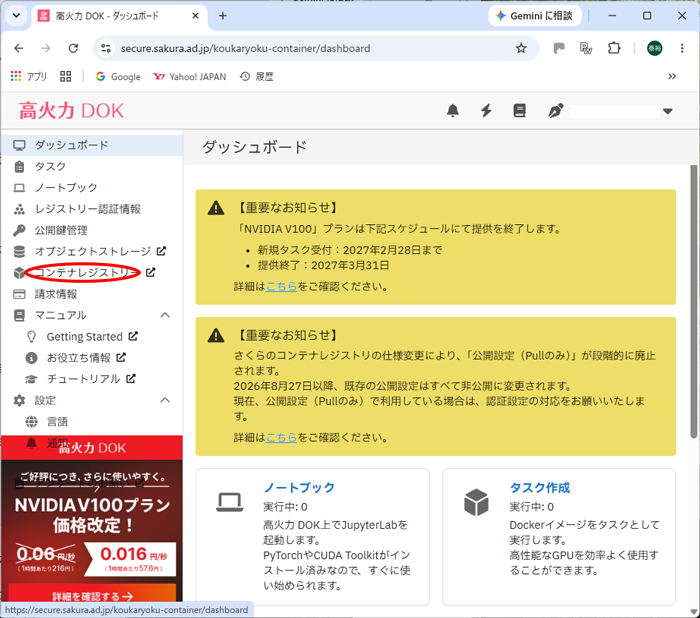
コンテナレジストリに入ったらコントロールパネル左側のメニュー「グローバル」カテゴリから 「コンテナレジストリ」を選択します。
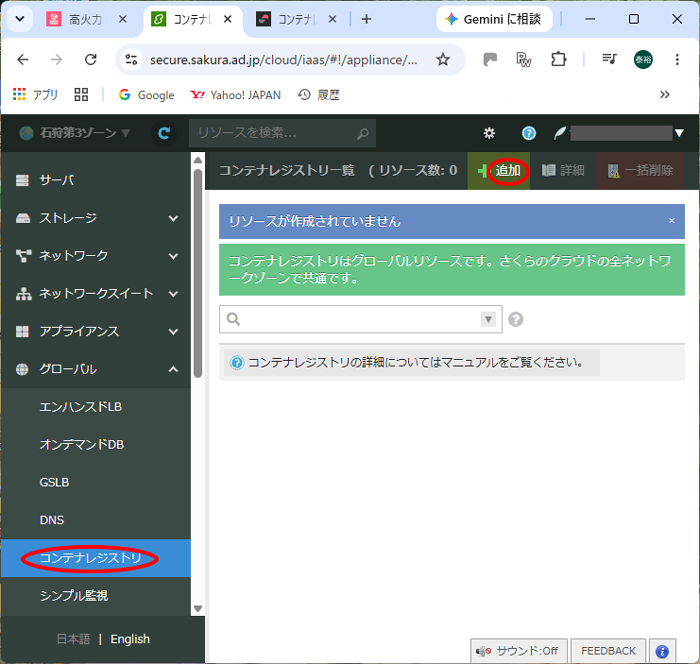
+追加をクリックするとコンテナレジストリ作成画面に入ることができます。
コンテナレジストリ作成マニアル
を参考にしてコンテナレジストリを作成していきます。
コンテナレジストリ名
コンテナレジストリに分かりやすい名前を付与します。
適当です。
名前:cs-reg-yamada
コンテナレジストリ名:cs-reg-yama
①
独自ドメイン:空(設定しません)
説明 / タグ / アイコン: 空
作成が完了すると「コンテナレジストリ一覧」に作成したコンテナレジストリが追加され
リソース ID と
ホスト名 *******.sakuracr.jp
②
が表示されます。
ユーザの作成
コンテナレジストリを利用するにはあらかじめユーザ作成が必要です。
対象のコンテナレジストリを選択し「詳細」から「ユーザ」タブをクリックすると作成済みのユーザリストが表示されます。
新たに追加する場合は「追加」ボタンをクリックします。
会員名とそのパスワードはそのまま出てきますので登録します。
そのほかに追加したいユーザも登録します。
ユーザ名:yamada
③
パスワード: *********
④
ユーザ権限設定: All (今回は All としました)
All → 全ての権限の取得
Push・Pull → イメージの変更、取得のみ
Pull のみ → イメージの取得のみ
以上でコンテナレジストリの準備が整いました。
引き続き、このレジストリにイメージを保存します。
70VPS に戻る