さくらクラウド高火力 DOK コンテナレジストリ
コンテナレジストリにイメージを保存
ここまでで、コンテナレジストリの準備が整いました。
引き続き、このレジストリにイメージを保存します。
それではコンテナレジストリに簡単なイメージを保存してみます。
Docker Hub 上のイメージ docker/getting-started を保存します。
まずは手元の PC やサーバー上で以下の手順を行います。
私の場合は作業端末--Windows WSL2 Ubuntu-24.04 のターミナルに入ります。
作業端末には少なくとも Docker CE がインストールされている必要があります。
まだの方は、Docker CE インストール概要
を参考にインストールしてください。
作業用ディレクトリーを作成します。
yamada@yama:~$ mkdir nerdir d-tuto
d-tuto に移動します。
yamada@yama:~$ cd d-tuto
最初に、
home/yamada/d-tuto/ の中に Dockerfile を作成します。
nano エディタを起動します。
yamada@yama:~/d-tuto$ nano
起動したら
FROM docker/getting-started:latest
CMD [ "nginx", "-g", "daemon off;" ]
と2行記入し、^O で書き込むファイル名を
Dockerfile
として ^X で終了します。
ファイル名は必ず Dockerfile である必要があります。
"nginx", "-g", "daemon off;"
はこのイメージはバックグラウンドではなく、フォアグラウンド(最前面)で実行するように
おまじないをかけています。
おまじないをかけないと実行がすぐ止まってしまいます。
作業端末からさくらのコンテナレジストリにログイン
作業端末--Windows WSL2 Ubuntu-24.04 のターミナルからさくらのコンテナレジストリにログインします。
yamada@yama:~/d-tuto$ docker login [レジストリ名①].sakuracr.jp
⇩ ⇩ ⇩ ⇩
yamada@yama:~/d-tuto$ docker login cs-reg-yama.sakuracr.jp
プロンプトが表示されたら、コンテナレジストリ作成時に設定したユーザー名とパスワードを入力します。
作業端末からさくらのコンテナレジストリにイメージをビルドして push
イメージをプッシュ(保存)します。
docker buildx build --platform linux/amd64 -t
を使用します。
buildx は異なるアーキテクチャ向けのイメージを作ることができます。
--platform linux/arm64 のように、ローカル環境とは異なる CPU 向けのイメージをビルドできます。
高火力 DOK の環境は linux/amd64 なのでこの環境に合うようにビルドします。
-t 以下には保存したい場所を書きます。
書式は
$ docker buildx build --platform linux/amd64 -t {①で作成したコンテナレジストリー名}/{イメージ名}:{バージョン} --push .
⇩ ⇩ ⇩ ⇩
yamada@yama:~/d-tuto$ docker buildx build --platform linux/amd64 -t
cs-reg-yama.sakuracr.jp/my-getting-started:latest --push .
イメージ名は任意です。
今回は、my-getting-started
バージョンは latest としました。
最後の . を忘れないでください。
実行すると下記のようになります。
yamada@yama:~$ cd d-tuto
yamada@yama:~/d-tuto$ docker login s-reg-yama.sakuracr.jp
Username: yamada
Password: *******

WARNING! Your credentials are stored unencrypted in '/home/yamada/.docker/config.json'.
Configure a credential helper to remove this warning. See
https://docs.docker.com/go/credential-store/
  暗号化されずにパスワードが保存されていると警告されるのですが
  実際は暗号化されているようです。
  無視します。

Login Succeeded

yamada@yama:~/d-tuto$ docker buildx build --platform linux/amd64 -t cs-reg-yama.sakuracr.jp/my-ge
tting-started:latest --push .
[+] Building 19.9s (6/6) FINISHED                                                    docker:default
 => [internal] load build definition from Dockerfile                                           0.0s
 => => transferring dockerfile: 72B                                                            0.0s
 => [internal] load metadata for docker.io/docker/getting-started:latest                       0.0s
 => [internal] load .dockerignore                                                              0.0s
 => => transferring context: 2B                                                                0.0s
 => [1/1] FROM docker.io/docker/getting-started:latest                                         0.1s
 => exporting to image                                                                         0.0s
 => => exporting layers                                                                        0.0s
 => => writing image sha256:****a96c9e4bff6b53c****f059152d0bf222f81****c51d9483eb****7c603d   0.0s
 => => naming to cs-reg-yama.sakuracr.jp/my-getting-started:latest                              0.0s
 => pushing cs-reg-yama.sakuracr.jp/my-getting-started:latest with docker                      18.3s
 => => pushing layer f04c024ad025                                                              4.5s
 => => pushing layer 6dd65fb1af16                                                              4.6s
 => => pushing layer 9e173cdce044                                                              5.4s
 => => pushing layer f2d47996fdfa                                                              4.1s
 => => pushing layer c23f26e962bd                                                              4.6s
 => => pushing layer 0511ab7e6edc                                                             11.7s
 => => pushing layer ec7e4a91c33b                                                             13.8s
 => => pushing layer 1fee4bd55a85                                                             13.9s
 => => pushing layer ded7a220bb05                                                             14.2s
上手く作成できたら、さくらのクラウド 高火力 DOK コンテナレジストリに戻って
コンテナレジストリ cs-reg-yamada の詳細画面を見てください。
リポジトリに my-getting-started があることを確認できます。
プライベートレジストリーの登録
コンテナレジストリのイメージを利用して高火力 DOK を起動するには
高火力 DOK ダッシュボードでレジストリー認証情報を登録する必要があります。
プライベートレジストリーの使用方法
が参考になります。
まずは、高火力 DOK ダッシュボードに入ります。
左上にある「レジストリー認証情報」をクリックします。
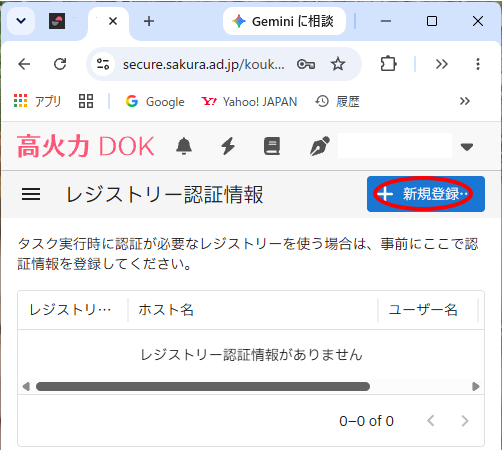
+新規登録 をクリックします。
ホスト名
cs-reg-yama.sakuracr.jp ②
ユーザ名
yamada ③
パスワード
*******
④
2回入力します。
登録したいレジストリーの情報(ホスト名 / ユーザー名 / パスワード)を入力したら
「登録」をクリックしてください。
コンテナレジストリのイメージの利用
コンテナレジストリのイメージを利用して高火力 DOK を起動します。
イメージは
cs-reg-yama.sakuracr.jp/my-getting-started:latest
を使います。
さくらのクラウドコントロールパネルにログインし、
高火力 DOK のメニューから「タスク」を作成します。
タスク画面の作成
さくらのクラウドホームにログインします。
ログイン後、高火力 DOK をクリックします。
高火力 DOK ダッシュボードに入ったらタスク作成をクリックします。
タスク新規作成画面が開いたら各項目を入力していきます。
名称
適当です。今回は、
d-tuto
としました。
タグ
適当です。今回は、
空欄
としました。
イメージ
コンテナレジストリのの中にある
cs-reg-yama.sakuracr.jp/my-getting-started:latest
のイメージを設定します。
最新版 latest を指定します。
レジストリー認証情報
レジストリー認証情報で登録した
yamada@cs-reg-yama.sakuracr.jp(****..............**)
を選択します。
コマンド
未指定
デフォルト値のまま実行します、空欄にします。
HTTP_■
HTTPポート は 80 とします。
イメージがリッスンしているポート番号を指定します。
このイメージでは 80 ポートをリッスンしています。
パスは / を指定します。
SSH_■
とりあえず未指定にします。
環境変数
未指定にします。
エントリーポイント と 最大実行時間
未指定にします。
プラン
低価格の
V100(32GB):\0.016/秒
を選択します。
以上を書き込み「作成」をクリックします。
ここまででタスクの作成画面が完成しました。
引き続き、タスクの作成まとめ画面に進みます。
70VPS に戻る