さくら 高火力 DOK
さくらインターネット 高火力 DOK ノートブックの利用Ⅳ
ここまでで、さくら DOK ノートブックの再起動ができるようになりました。
引き続き、DOK ノートブックを使って行きます。
まずは Python3(iPykernel) を使います。
Python3 をクリックします。
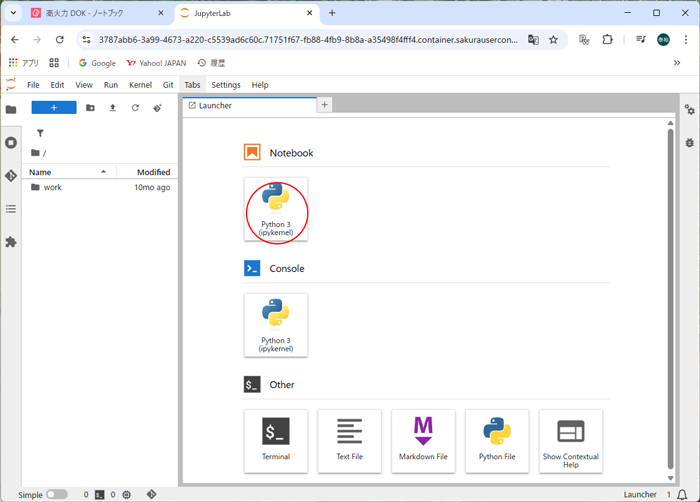
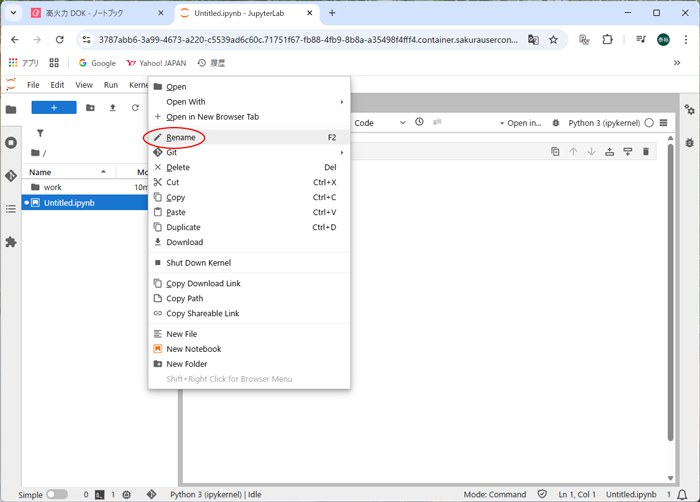
Python3 をクリックした後 Folder 欄のファイル名を
Untitled.ipynb から test1.ipynb に変更しましょう。
Untitled.ipynb 右クイック
→ Rename
から変更できます。
セル欄に以下のファイル内容を入力しましょう。
入力には Ctrl+C [複写]と Ctrl+V [貼付] キーを使うと楽に記入できます。
import pandas as pd
df = pd.DataFrame([[1,2,3],[4,5,6]], columns=list('abc'))
print(df)
df.to_csv('out1.csv')
# df.to_csv('/opt/artifact/result.csv')
import os
arti_dir = os.environ.get("SAKURA_ARTIFACT_DIR")
print(arti_dir)
arti = arti_dir + '/result1.csv'
print(arti)
df.to_csv(arti, index=False)

arti2 = f"{arti_dir}/result2.csv"
print(arti2)
df.to_csv(arti2, index=False)
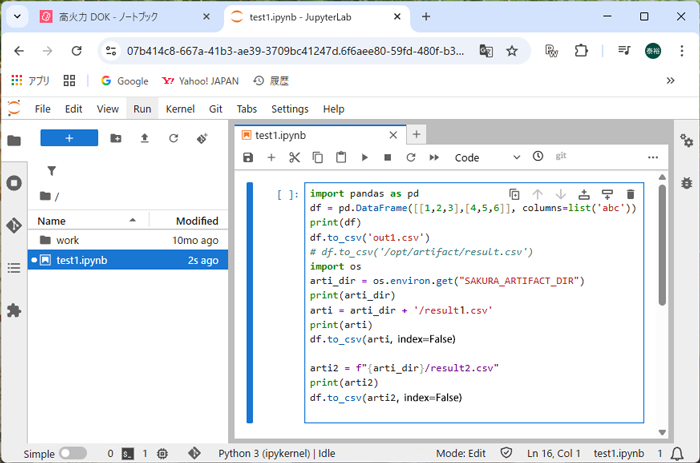
test1.ipynb ファイル内容の説明
さくら DOK ノートブック Python3(iPykernel)の動きを確認するための単純な内容にしました。
- import pandas as pd
pandas はさくら DOK ノートブックにインストール済みなので import だけで pandas が使用可能です。
- df = pd.DataFrame( )
df = pd.DataFrame([[1,2,3],[4,5,6]], columns=list('abc'))
とすると
a b c
-------------------
0 1 2 3
1 4 5 6
のようなデータフレーム df が作成されます。 - df.to_csv('out1.csv')
データフレーム df を out1.csv というファイル名で保存します。
実行すると
work/out1.csv
として保存されます。 - SAKURA_ARTIFACT_DIR
さくら DOK には 環境変数 SAKURA_ARTIFACT_DIR が用意されています。
ここに保存したデータは、さくら DOK を終了した後も削除されず残っており さくら DOK ノートブックを新規に再起動した後も読みだすことができます。
それでは、SAKURA_ARTIFACT_DIR にデータフレーム df を result1.csv, result2.csv というファイル名で保存します。 - os.environ.get("SAKURA_ARTIFACT_DIR")
SAKURA_ARTIFACT_DIR がどこにあるか確認します。
Pythonにおける環境変数の取得には
os.environ.get(" ")
を使用します。
import os
arti_dir = os.environ.get("SAKURA_ARTIFACT_DIR")
arti_dir に SAKURA_ARTIFACT_DIR のフォルダ名を取得しました。
具体的には SAKURA_ARTIFACT_DIR は
/opt/artifact/
となっていました。 - SAKURA_ARTIFACT_DIR に df を保存
arti = arti_dir + '/result1.csv'
df.to_csv(arti, index=False)
今回のデータフレーム df には name 属性が付与されていません。
index 引数は初期値 True ですのでこのままだと Unnamed:0 が書き出されます。
これを防ぐため index=False を追加します。
ちなみに、
f 文字列 波括弧{ }
で囲んだ値を利用する方法もあります。
SAKURA_ARTIFACT_DIR に df を result2.csv というファイル名で保存します。
arti2 = f"{arti_dir}/result2.csv"
df.to_csv(arti2, index=False))
動作としてはどちらも同じです。
ここまでで、さくら DOK ノートブック Python3(iPykernel)の動きを確認するための
単純な test1.ipynb ファイルが完成しました。
引き続きこのファイルを保存していきます。
70VPS に戻る