さくら 高火力 DOK
さくら DOK ノートブック Python3(iPykernel)の動作確認
ここまでで、さくら DOK ノートブック Python3(iPykernel)の動きを確認するための
単純な test1.ipynb ファイルが完成しました。
引き続きこのファイルを保存していきます。
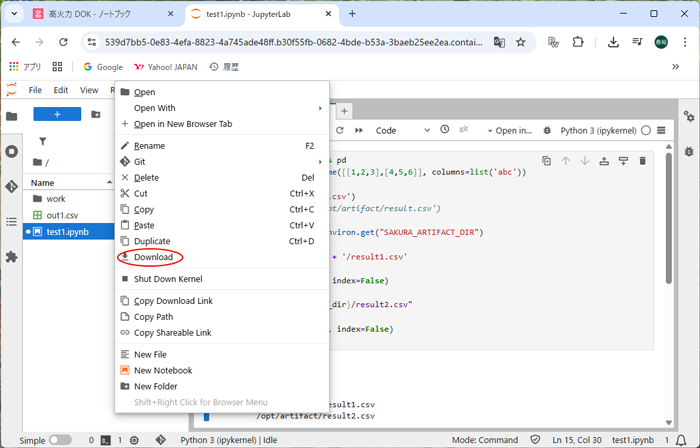
できあがったファイル test1.ipynb は自分のPCに保存して残して置きましょう。
test1.ipynb 右クイック
→ Download
から自分の PC に保存できます。
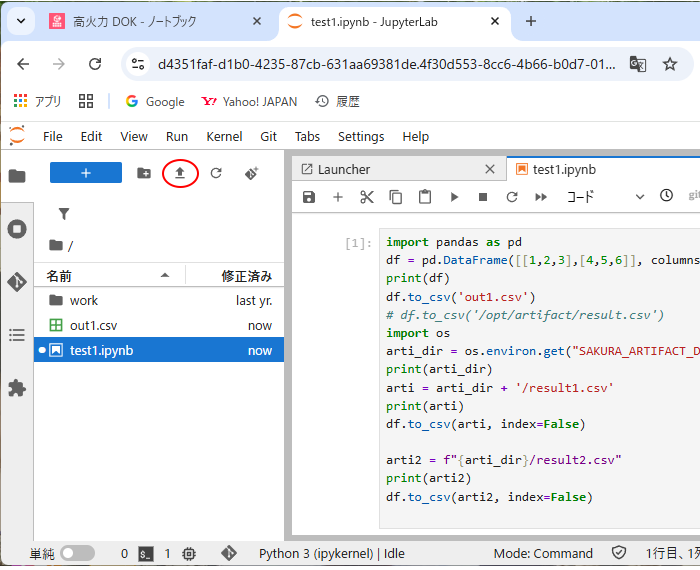
保存したファイルはファイルのアップロードから読み込むことができます。
さくら高火力 DOK ノートブックの終了
ここで一旦、高火力 DOK ノートブックを終了します。
環境変数 SAKURA_ARTIFACT_DIR の内容だけが残り、その他のデータは消去されます。
SAKURA_ARTIFACT_DIR の内容を確認します。
さくらインターネット 高火力 DOK ノートブックの終了
を参照して一旦、さくら DOK ノートブックを終了します。
ここまでで さくら DOK 環境変数 SAKURA_ARTIFACT_DIR に実行結果 result1.csv、result2.csv を保存することができました。
さくら DOK ノートブック 環境変数 SAKURA_ARTIFACT_DIR 保存内容の確認
再度、さくら DOK ノートブックを起動し、環境変数 SAKURA_ARTIFACT_DIR に保存した
result1.csv、result2.csv が残っているか確認します。
さくら DOK ノートブックを見ると終了したタスク ID が完了状態になっています。
タスク ID をクリックします。
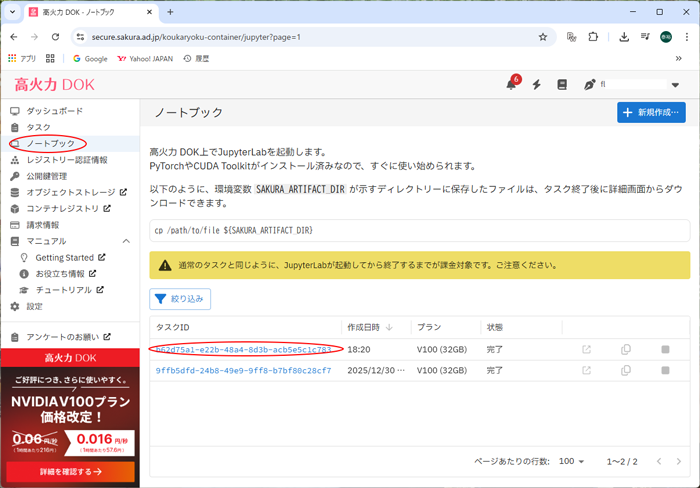
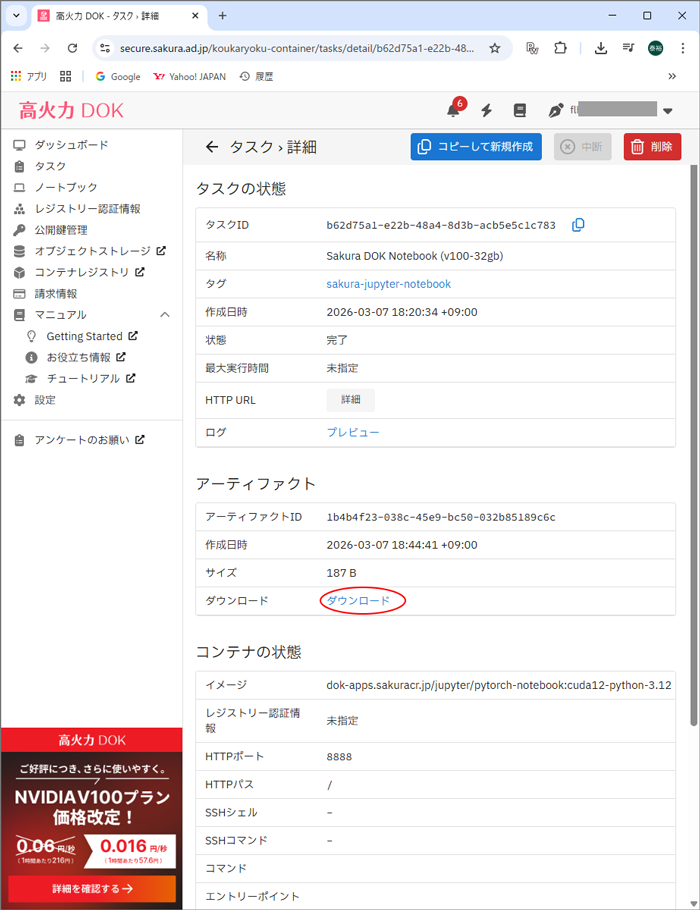
そして、タスクを見るとアーティファクトがダウンロード可能になっています。
これをクリックすると環境変数 SAKURA_ARTIFACT_DIR に保存した内容を自分の PC にダウンロードできます。
3806c744-40d7-40d2-8318-e0340c9542d3_artifact.tar.gz
こんな感じの圧縮ファイルになっていますので解凍すると、実行結果 result1.csv、result2.csv に戻すことができます。
ここまでで、さくら高火力 DOK で JupyterLab を始めることができるようになりました。
さらなる高度な使い方もありますがまたの機会にしたいと思います。
70VPS に戻る