さくらクラウド高火力 DOK コンテナレジストリ
Dockerfile nginx イメージで index.html 表示
Dockerfile を使って nginx イメージで index.html ファイルを表示します。
まずはコンテナレジストリの準備です。
追加でコンテナレジストリを作成します。
高火力 DOK ダッシュボードに入ったらコンテナレジストリをクリックします。
コンテナレジストリに入ったらコントロールパネル左側のメニュー「グローバル」カテゴリから 「コンテナレジストリ」 を選択します。
+追加をクリックするとコンテナレジストリ作成画面に入ることができます。
コンテナレジストリ作成マニアル
を参考にしてコンテナレジストリを作成していきます。
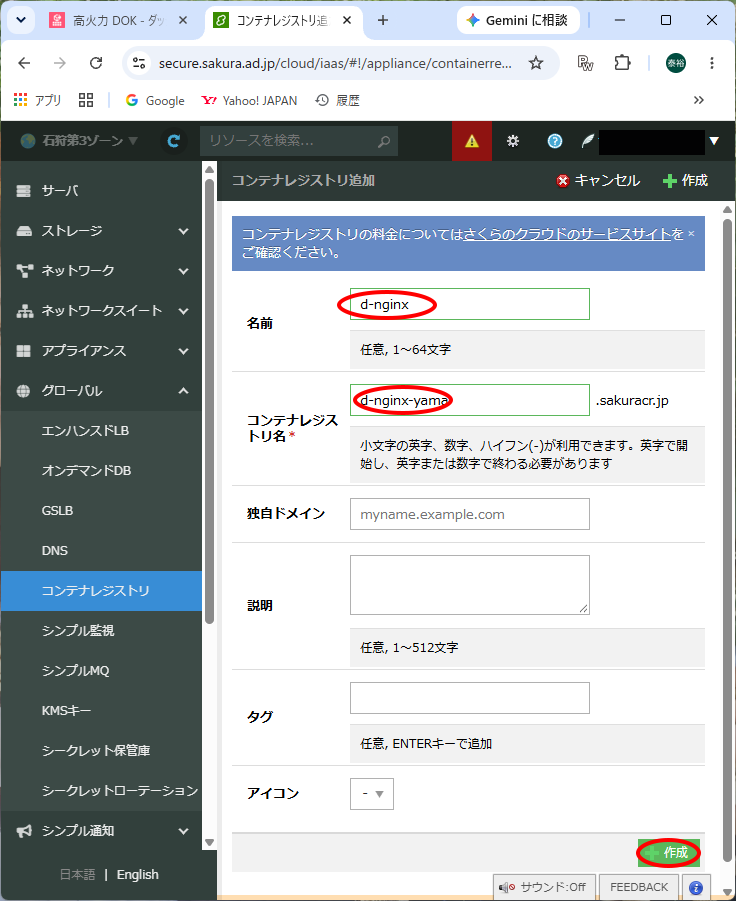
コンテナレジストリ名 d-nginx
コンテナレジストリに分かりやすい名前を付与します。
適当です。
名前:d-ngnix
コンテナレジストリ名:d-nginx-yama
①
独自ドメイン:空(設定しません)
説明 / タグ / アイコン: 空
作成が完了すると「コンテナレジストリ一覧」に作成したコンテナレジストリが追加され
リソース ID と
ホスト名 *******.sakuracr.jp
②
が表示されます。
ユーザの作成 d-nginx
コンテナレジストリを利用するにはあらかじめユーザ作成が必要です。
対象のコンテナレジストリを選択し「詳細」から「ユーザ」タブをクリックすると作成済みのユーザリストが表示されます。
新たに追加する場合は「追加」ボタンをクリックします。
会員名とそのパスワードはそのまま出てきますので登録します。
そのほかに追加したいユーザも登録します。
ユーザ名:yamada
③
パスワード: *********
④
ユーザ権限設定: All (今回は All としました)
All → 全ての権限の取得
Push・Pull → イメージの変更、取得のみ
Pull のみ → イメージの取得のみ
以上でコンテナレジストリの準備が整いました。
コンテナレジストリにイメージ d-nginx を保存する準備
Docker Hub 上のイメージ ubuntu を利用します。
さらにこれを利用して nginx をインストールします。
まずは手元の PC やサーバー上で以下の手順を行います。
私の場合は作業端末--Windows WSL2 Ubuntu-24.04 のターミナルに入ります。
作業端末には少なくとも Docker CE がインストールされている必要があります。
まだの方は、Docker CE インストール概要
を参考にインストールしてください。
作業用ディレクトリーを作成します。
yamada@yama:~$ mkdir nerdir d-nginx
d-nginx に移動します。
yamada@yama:~$ cd d-nginx
最初に、
home/yamada/d-nginx/ の中に Dockerfile を作成します。
nano エディタを起動します。
yamada@yama:~/d-nginx$ nano
起動したら
FROM ubuntu:latest
RUN apt-get update && apt-get install -y nginx
ADD index.html /var/www/html/
CMD [ "nginx", "-g", "daemon off;" ]
と4行記入し、^O で書き込むファイル名を
Dockerfile
として ^X で終了します。
ファイル名は必ず Dockerfile である必要があります。
"nginx", "-g", "daemon off;"
はこのイメージはバックグラウンドではなく、フォアグラウンド(最前面)で実行するように
おまじないをかけています。
おまじないをかけないと実行がすぐ止まってしまいます。
手順としてまとめると、
Docker Hub 上のイメージ ubuntu をダウンロード
nginx をインストール
WEB ディレクトリ /var/www/html/ に index.html ファイルを追加
おまじないをかける
となります。
WEB 表示用 index.html ファイル作成
上手く動作したか確認するための WEB 表示用 index.html ファイルを作成します。
home/yamada/d-nginx/ の中に index.html ファイル を作成します。
nano エディタを起動します。
yamada@yama:~/d-nginx$ nano
起動したら
Docker nginx Started
と1行記入し、^O で書き込むファイル名を
index.html
として ^X で終了します。
ファイル配置は
home/yamada/d-nginx
├ Dockerfile
└ index.html
のようになります。
作業端末からさくらのコンテナレジストリにログイン
作業端末--Windows WSL2 Ubuntu-24.04 のターミナルからさくらのコンテナレジストリにログインします。
yamada@yama:~/d-nginx$ docker login [レジストリ名①].sakuracr.jp
⇩ ⇩ ⇩ ⇩
yamada@yama:~/d-nginx$ docker login d-nginx-yama.sakuracr.jp
プロンプトが表示されたら、コンテナレジストリ作成時に設定したユーザー名とパスワードを入力します。
作業端末からさくらのコンテナレジストリにイメージをビルドして push
イメージをプッシュ(保存)します。
docker buildx build --platform linux/amd64 -t
を使用します。
buildx は異なるアーキテクチャ向けのイメージを作ることができます。
--platform linux/arm64 のように、ローカル環境とは異なる CPU 向けのイメージをビルドできます。
高火力 DOK の環境は linux/amd64 なのでこの環境に合うようにビルドします。
-t 以下には保存したい場所を書きます。
書式は
$ docker buildx build --platform linux/amd64 -t {①で作成したコンテナレジストリー名}/{イメージ名}:{バージョン} --push .
⇩ ⇩ ⇩ ⇩
yamada@yama:~/d-nginx$ docker buildx build --platform linux/amd64 -t
d-nginx-yama.sakuracr.jp/my-nginx:latest --push .
イメージ名は任意です。
今回は、my-nginx
バージョンは latest としました。
最後の . を忘れないでください。
実行すると次の
作業端末からさくらのコンテナレジストリにイメージをビルド中
のようになります。
次に進んでください。
70VPS に戻る