さくらクラウド高火力 DOK コンテナレジストリ
コンテナレジストリにイメージをビルド
Dockerfile nginx イメージで index.html 表示するために 作業端末からさくらのコンテナレジストリにイメージ my-nginx をビルドすると 下記のようになります。
yamada@yama:~/d-nginx$ docker login d-nginx-yama.sakuracr.jp
Username: yamada
Password:

WARNING! Your credentials are stored unencrypted in '/home/yamada/.docker/config.json'.
Configure a credential helper to remove this warning. See
https://docs.docker.com/go/credential-store/
  暗号化されずにパスワードが保存されていると警告されるのですが
  実際は暗号化されているようです。
  無視します。

Login Succeeded
yamada@yama:~/d-nginx$ docker buildx build --platform linux/amd64 -t d-nginx-yama.sakuracr.jp/my
-nginx:latest --push .
[+] Building 24.6s (9/9) FINISHED                                                    docker:default
 => [internal] load build definition from Dockerfile                                           0.0s
 => => transferring dockerfile: 172B                                                           0.0s
 => [internal] load metadata for docker.io/library/ubuntu:latest                               2.0s
 => [internal] load .dockerignore                                                              0.0s
 => => transferring context: 2B                                                                0.0s
 => [1/3] FROM docker.io/library/ubuntu:latest@sha256:c098726dd9b9733f3e885f8de0ef375206a311b  3.3s
 => => resolve docker.io/library/ubuntu:latest@sha256:c098726dd9b9733f3e885f8de0ef375206a311b  0.0s
 => => sha256:b9e485d4a3bc6efa60fc5150444a82f3d96991fdcec7caa1d0f3e7a0b585932 4.39kB / 4.39kB  0.0s
 => => sha256:435bf5c20694c99dd5a9877e58e24b26a2207fcf8c692a3c3ce3c867770a5 42.15MB / 42.15MB  0.7s
 => => sha256:d9d511d19a19ebdeda520e0752f184d457905c7a310df5b748d133a51274ecd4 391B / 391B     0.6s
 => => sha256:c098726dd9b9733f3e885f8de0ef375206a311b0a317eadc40d347b1115fb94 6.69kB / 6.69kB  0.0s
 => => sha256:42527649dbc4f9197a6073f426f488cbff0e9cc9f2afce32d91c383e4875634 1.39kB / 1.39kB  0.0s
 => => extracting sha256:435bf5c20694c99dd5a9877e58e24b26a2207fcf8c692a3c3ce3c867770a5b41      2.3s
 => => extracting sha256:d9d511d19a19ebdeda520e0752f184d457905c7a310df5b748d133a51274ecd4      0.0s
 => [internal] load build context                                                              0.0s
 => => transferring context: 59B                                                               0.0s
 => [2/3] RUN apt-get update && apt-get install -y nginx                                       8.7s
 => [3/3] ADD index.html /var/www/html/                                                        0.0s
 => exporting to image                                                                         0.1s
 => => exporting layers                                                                        0.1s
 => => writing image sha256:091295b607bc459ddb2589abc2692be5c06ae7571ec562a76629b4adfc0f3a08   0.0s
 => => naming to d-nginx-yama.sakuracr.jp/my-nginx:latest                                      0.0s
 => pushing d-nginx-yama.sakuracr.jp/my-nginx:latest with docker                               8.8s
 => => pushing layer 3e97b7e64220                                                              2.9s
 => => pushing layer 0ee0419e85bb                                                              5.0s
 => => pushing layer 6be3abfee144                                                              3.4s
 => => pushing layer edf698db7561                                                              6.5s
上手く作成できたら、さくらのクラウド 高火力 DOK コンテナレジストリに戻って
コンテナレジストリ d-nginx-yama の詳細画面を見てください。
リポジトリに my-nginx があることを確認できます。
プライベートレジストリーの登録
コンテナレジストリのイメージを利用して高火力 DOK を起動するには
高火力 DOK ダッシュボードでレジストリー認証情報を登録する必要があります。
プライベートレジストリーの使用方法
が参考になります。
まずは、高火力 DOK ダッシュボードに入ります。
左上にある「レジストリー認証情報」をクリックします。
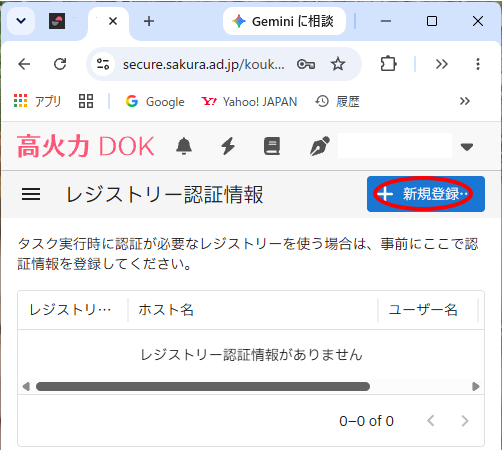
+新規登録 をクリックします。
ホスト名
d-nginx-yama.sakuracr.jp ②
ユーザ名
yamada ③
パスワード
*******
④
2回入力します。
登録したいレジストリーの情報(ホスト名 / ユーザー名 / パスワード)を入力したら
「登録」をクリックしてください。
コンテナレジストリのイメージの利用
コンテナレジストリのイメージを利用して高火力 DOK を起動します。
イメージは
d-nginx-yama.sakuracr.jp/my-nginx:latest
を使います。
さくらのクラウドコントロールパネルにログインし、
高火力 DOK のメニューから「タスク」を作成します。
タスク画面の作成
さくらのクラウドホームにログインします。
ログイン後、高火力 DOK をクリックします。
高火力 DOK ダッシュボードに入ったらタスク作成をクリックします。
タスク新規作成画面が開いたら各項目を入力していきます。
名称
適当です。今回は、
d-nginx
としました。
タグ
適当です。今回は、
空欄
としました。
イメージ
コンテナレジストリのの中にある
d-nginx-yama.sakuracr.jp/my-nginx:latest
のイメージを設定します。
最新版 latest を指定します。
レジストリー認証情報
レジストリー認証情報で登録した
yamada@d-nginx-yama.sakuracr.jp(****..............**)
を選択します。
コマンド
未指定
デフォルト値のまま実行します、空欄にします。
HTTP_■
HTTPポート は 80 とします。
イメージがリッスンしているポート番号を指定します。
このイメージでは 80 ポートをリッスンしています。
パスは / を指定します。
SSH_■
とりあえず未指定にします。
環境変数
未指定にします。
エントリーポイント と 最大実行時間
未指定にします。
プラン
低価格の
V100(32GB):\0.016/秒
を選択します。
以上を書き込み「作成」をクリックします。
ここまででタスクの作成画面が完成しました。
引き続き、タスクの作成まとめ画面に進みます。
70VPS に戻る