さくら 高火力 DOK
さくら DOK ノートブック をタスクから実行する
ここまでで、さくら DOK ノートブックを高火力 DOK ダシュボードの中にあるノートブック
をクリックすることで起動してきました。
簡単でした。
ただこれでは、自分好みのタスクを起動することができません。
一歩進んで、ノートブックをタスク画面から実行する方法を学んで各種のタスクを実行できるようになりましょう。
さくらインターネット高火力 DOK ノートブックの利用
外部からの接続方法
が参考になります。
タスク画面への入力
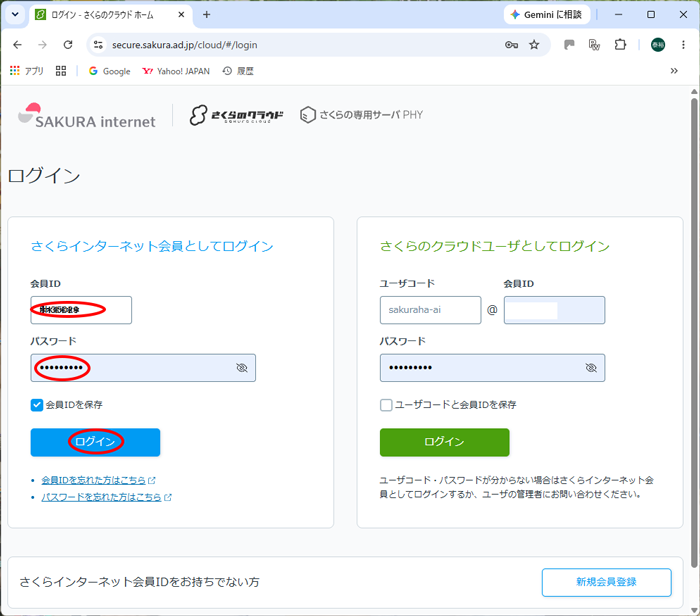
さくらのクラウドホームにログインします。
ログイン画面
に取得した会員ID とパスワードを入力してログインします。
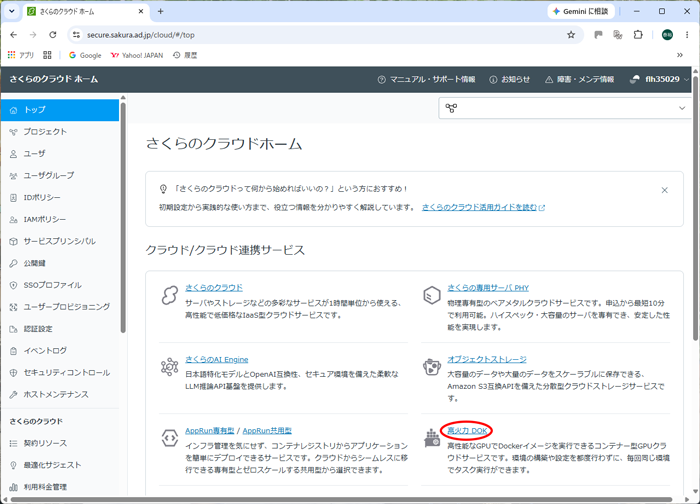
ログイン後、高火力 DOK をクリックします。
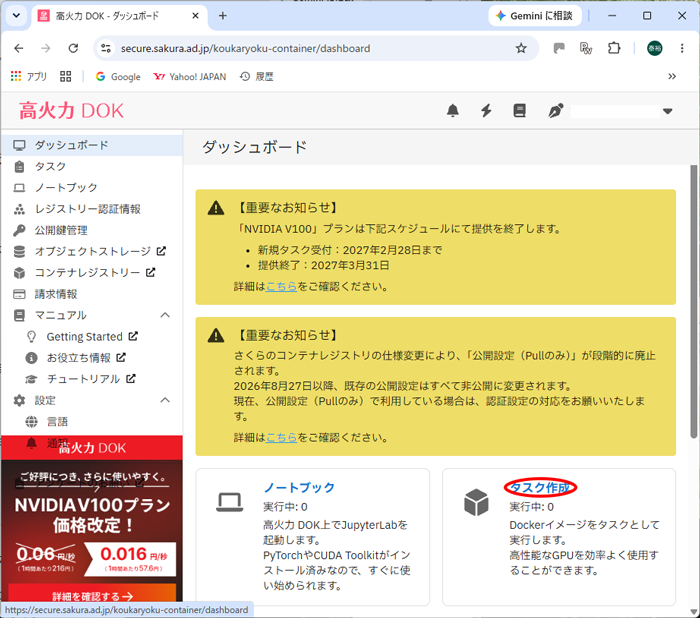
高火力 DOK ダッシュボードに入ったらタスク作成をクリックします。
タスク新規作成画面が開いたら各項目を入力していきます。
名称
適当です。今回は、
Sakura DOK Notebook
としました。
タグ
適当です。今回は、
tag-Sakura DOK
としました。
イメージ
quay.io の中にある /jupyter/pytorch-notebook のイメージを設定します。
さくら DOC のお薦めは
quay.io/jupyter/pytorch-notebook:cuda12-python-3.11
でした。
ちょっと古いようです。
2026/9/28日現在最新は
quay.io/jupyter/pytorch-notebook:cuda13-python-3.13
でした。
この最新版を指定します。
レジストリー認証情報
未指定 とします。
コマンド
未指定
デフォルト値のまま実行する場合は空欄にします。
HTTP_■
HTTPポート は 8888 とします。
イメージがリッスンしているポート番号を指定します。
Jupyter Notebook のイメージでは 8888 ポートをリッスンしています。
パスは / を指定します。
SSH_■
とりあえず未指定にします。
環境変数
JUPYTER_TOKEN: 任意の文字列
今回は TOKEN としました。
タスクを作成したら、コンテナが起動するまでしばらく待ったあとで
タスク詳細画面の「HTTP URI」をコピーして、ブラウザーのアドレスバーに
(コピーしたHTTP URI)/?token=(JUPYTER_TOKENで指定した文字列)
と入力します。例)
https://XXXXX.XXXXX.container .sakurausercontent.com/?token=TOKEN
のようにします。
エントリーポイント と 最大実行時間
未指定にします。
プラン
低価格の
V100(32GB):\0.016/秒
を選択します。
以上を書き込み作成をクリックすると次のようになります。
さくら DOK ノートブック をタスクから実行するⅡ
を見てください。
70VPS に戻る