さくら 高火力 DOK
さくら DOK ノートブック をタスクから実行するⅡ
さくら DOK ノートブック をタスクから実行する
の続きです。
タスク画面に入力した結果は次のようになります。
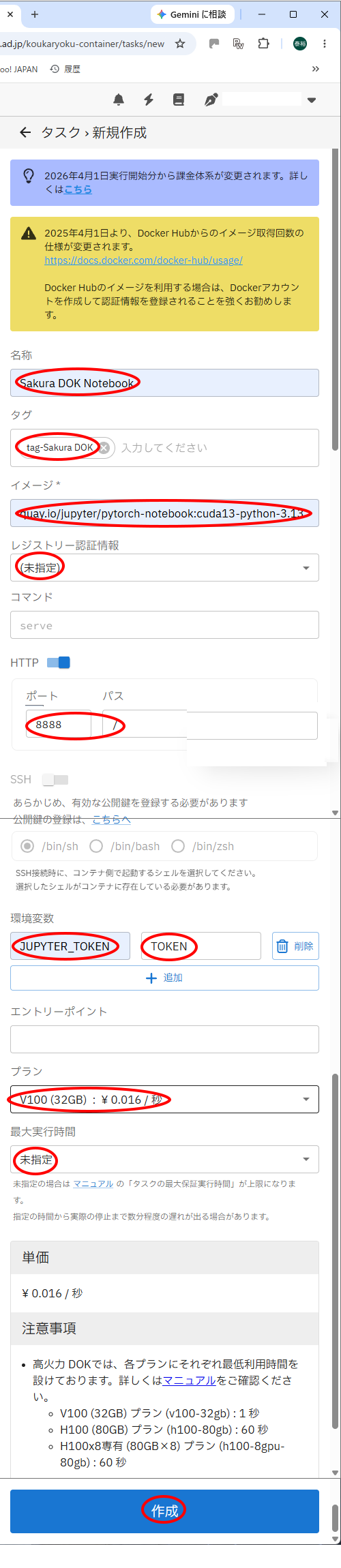
作成を開始すると初回は10分くらいかかって「実行準備中」が「実行中」になります。
時間がかかります。
じっくり待ってください。
状態が「実行中」になったら「HTTP URL 詳細」をクリックしてください。
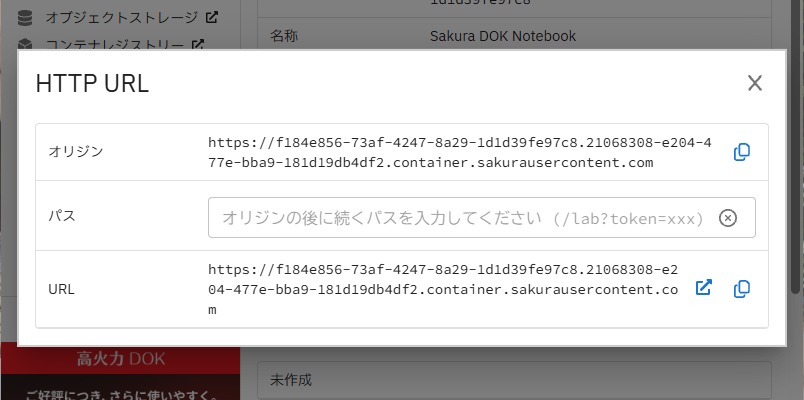
URL が上記のように見えますので、これに /?token=TOKEN を継ぎ足して
https://dea9fcf4-f145-474a-afb1-c3a47f307627.4f30d553-8cc6-4b66-b0d7-01079e6c08a2.container.sakurausercontent.com
/?token=TOKEN
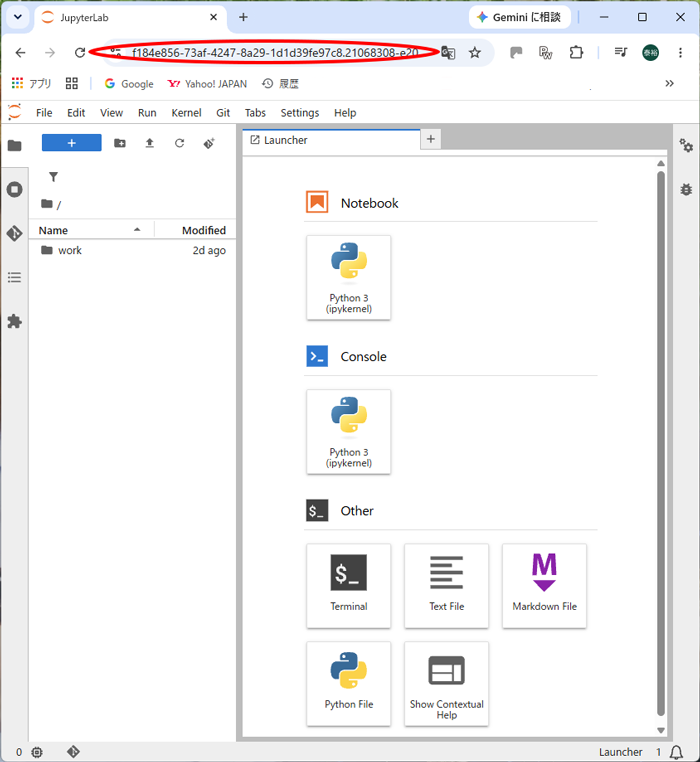
として、自分の PC でブラウザを開きアドレスバーにこれを入力して実行すると
JupyterLab Launcher 画面を見ることができます。
Jupyter Notebook を使い終わったら、タスクを中断することを忘れないでください。
起動した時間に応じて料金がかかります。
ブラウザーを閉じてもタスクは自動的に終了されません。
再度同じタスクを起動するにはタスク画面から再起動するタスクIDをクリックします。
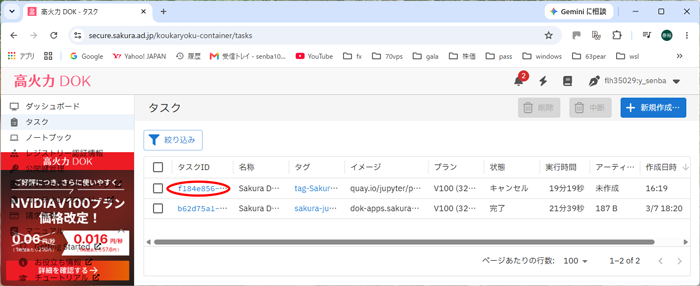
その後「コピーして新規作成」をクリックします。
「作成」をクリックします。
「実行準備中」になります。
2回目からは5分くらいで起動するようです。
JupyterLab Launcher 画面を見る URL は変わります。
https://de***-f1***-****-***-****.****-***-***-****-****.container.sakurausercontent.com
/?token=TOKEN
で自分の PC でブラウザを開きアドレスバーにこれを入力すると
JupyterLab Launcher 画面を見ることができます。
以上で、さくら DOK ノートブックの利用に関する説明は終わりです。
70VPS に戻る